NVIDIA邊緣運算探索:解鎖AI視覺與大模型的無限潛能第 30 篇,共 30 篇
Jetson AI Lab實戰啟航22-體驗DeepStream 7-零售分析應用
以 DeepStream 7、Kafka 與預訓練模型建置零售分析應用。
這是一個在零售行業的應用程式,使用NVIDIA DeepStream、TAO 和預訓練模型,在實體零售環境中執行即時智慧視訊分析(IVA)的案例。DeepStream用於在商店內的視訊源上運行DL推理,以檢測和追蹤顧客,並確定檢測到的人「是否攜帶購物籃」。

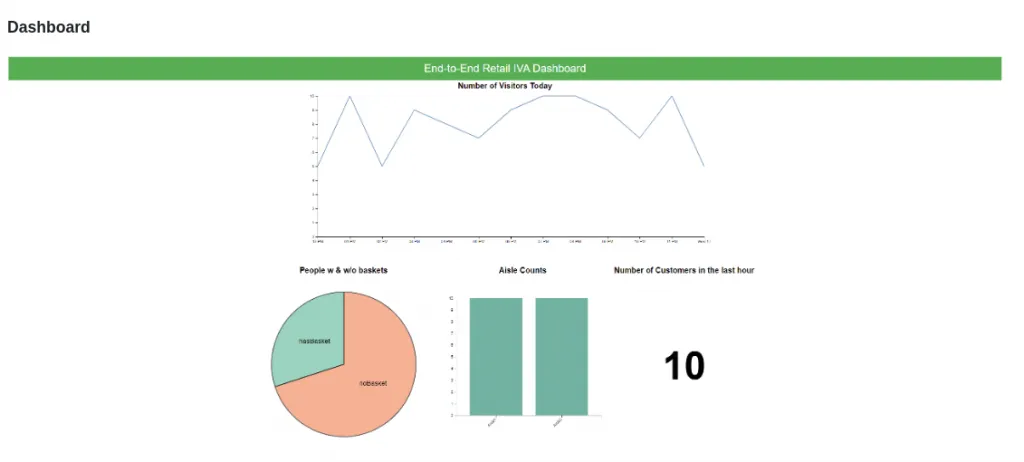
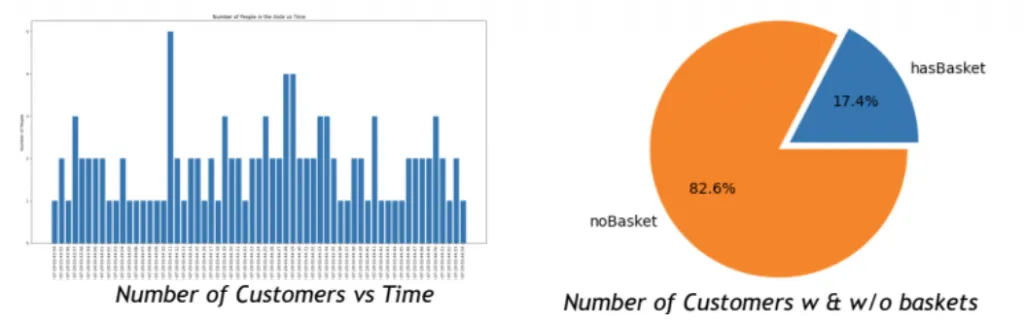
然後使用Kafka將這個pipeline的推理結果,以資料流形式傳輸到TSDB(時間序列資料庫)進行處理與存檔。Django應用程式提供REST-ful API,根據推理資料查詢見解,這裡還添加一個前端儀表板的範例,可以快速地提供各種關鍵KPI的顯示。
此應用程式結合了DeepStream附帶的deepstream-test4和deepstream-test5開源範例,其完整的pipeline工作流程如下圖,與標準的DeepStream工作流程差不多:
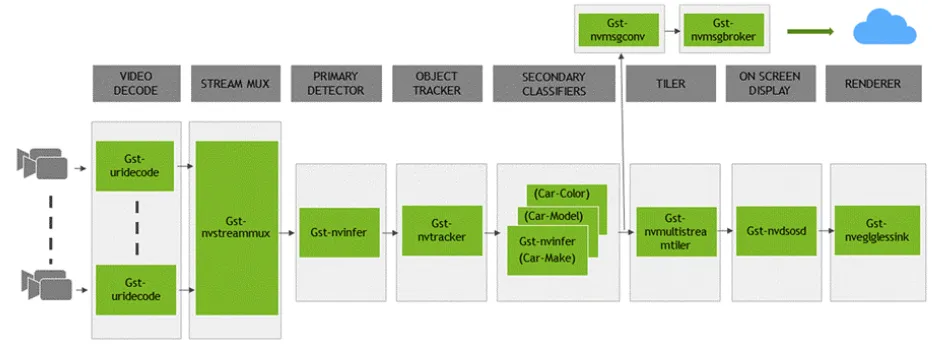
這裡面最重要的幾個智慧運算與資訊分配的元件如下:
- Primary Detector:從NGC下載的PTM(PeopleNet Pre-trained Model)。
- ObjectTracker:NVIDIA的NvDCF追蹤器。
- Secondary Detector:使用TAO工具包訓練的自定義分類模型,用於對有購物籃和沒有購物籃的人進行分類。
- Message Converter:自定義的轉換器,從推理資料生成自定義有效負載。
- Message Broker:將推理資料中繼到Kafka伺服器。
不過Secondary Detector需要自行收集資料後,再使用TAO工具或其他工具(例如CVAT)進行模型訓練,會耗費更多的時間與篇幅,因此這部分在本文中會省略掉。現在我們就開始按部就班地進行這個專案。
Step 1、創建並啟動Kafka與kSQL的容器
由於這個專案需要一個Message Broker與資料庫,我們推薦使用網上一個開源的Confluent Platform,可以很輕鬆地搭建Kafka與kSQL的容器。請執行以下指令:
$ wget https://raw.githubusercontent.com/confluentinc/cp-all-in-one/7.2.1-post/cp-all-in-one/docker-compose.yml$ docker compose up -d然後就會開始幫我們下載所需要的相關元件:
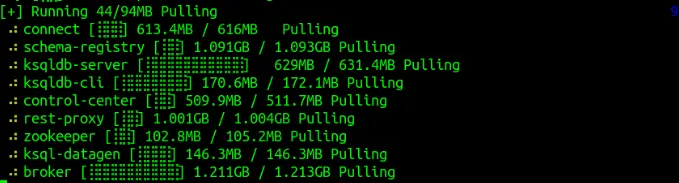
創建完畢之後,可以執行docker ps檢查以下創建的容器內容,主要如下:
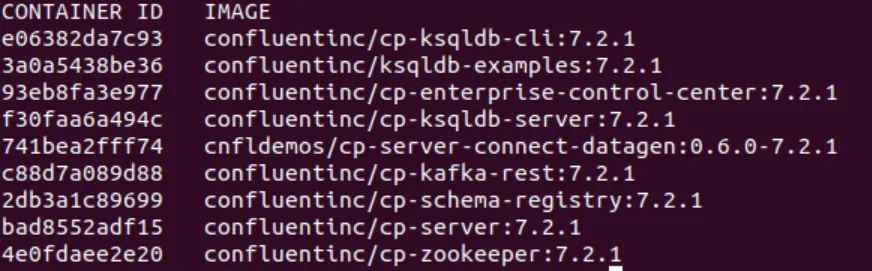
接著開啟一個終端,執行以下指令去啟動Kafka容器:
$ docker exec -it broker bash# 在容器內執行:$ kafka-topics --bootstrap-server "localhost:9092" --topic "detections" --create再開啟另一個終端,執行以下指令啟動kSQL容器:
$ docker exec -it ksqldb-cli ksql http://ksqldb-server:8088正確執行會如下面畫面,最下面出現“ksql>”的指令輸入:
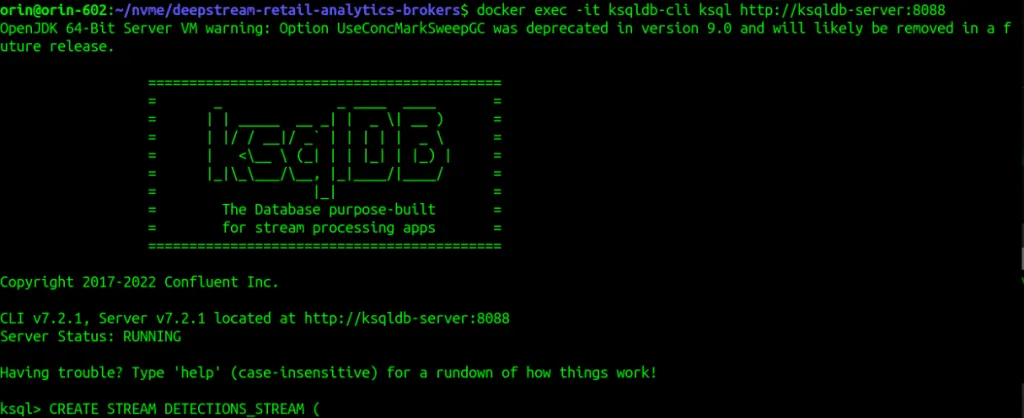
現在將deepstream-retail-analytics/confluent-platform/stream_creation.sql裡面的指令複製後,貼進ksql>後面直接執行,就可以看到以下的資訊:

Step 2、安裝DeepStream 7.0 執行環境
雖然將DeepStream主系統安裝到本機上並不算太複雜,但鑑於版本更新頻率與相關周邊庫的配置,仍存在不少複雜度,因此推薦使用Docker容器方式會是最簡單快速的。請執行下面指令從NGC下載映像檔:
$ docker pull nvcr.io/nvidia/deepstream:7.0-samples-multiarch接下來為了能夠更完整的映射周邊資源,包括攝影機、音效、顯示器等等,我們可以借助jetson-containers指令來啟動容器。不過因為這是個開發調試的工作,為了避免在退出容器之後就消失,損害修改的過程,因此在執行指令時請添加 -d 參數,如下:
$ jetson-containers run nvcr.io/nvidia/deepstream:7.0-samples-multiarch現在就會進入容器內的DeepStream 7.0系統,請執行以下指令確定版本:
$ deepstream-app --version-all正確的話,應該會出現以下內容:
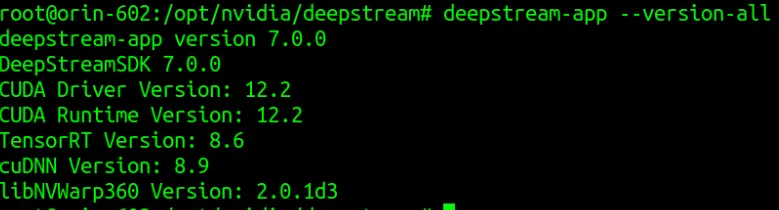
現在先執行一個最基本的範例,確認一下這個容器的可執行性。請執行以下指令:
$ cd samples/configs/deepstream-app$ deepstream-app -c source4_1080p_dec_infer-resnet_tracker_sgie_tiled_display_int8.txt如果出現以下結果,表示執行環境已經妥善。
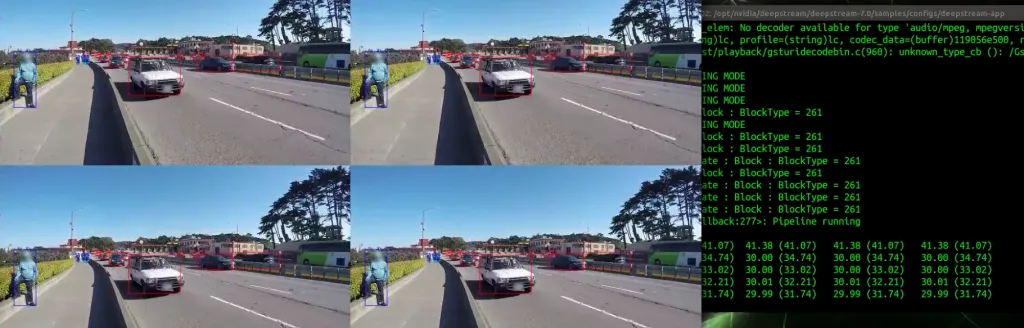
Step 3、準備專案源碼與編譯
這個零售專案主要是參考deepstream/sources/apps/sample_apps下面的兩個專案:
deepstream-test4:提供將自定義檢測對象添加為NVDS_VENT_MSG_META用戶元數據,並將其附加到要發佈到緩衝區的源碼;deepstream-test5:是一個端到端的應用程式,演示了如何在多流管道中使用nvmsgconv和nvmsgbroker插件,創建NVDS_META_EVENT_MSG類型的元,及使用Kafka和其他接收器類型的流推理輸出。
不過我們不需要自己重新組合,直接使用NVIDIA在Github上發佈的源碼就行。請執行以下指令:
$ cd /opt/nvidia/deepstream/deepstream-7.0/sources/apps/sample_apps$ git clone https://github.com/NVIDIA-AI-IOT/deepstream-retail-analytics.git$ cd deepstream-retail-analytics$ apt install git-lfs$ git lfs pull接著就準備到專案目錄下編譯這個專案的執行檔案,請執行以下指令:
$ export CUDA_VER=12.2$ make -B沒問題的話就會生成ds-retail-iva執行檔案。
Step 4、下載所需模型與修改路徑
這個範例可以使用NVIDIA NGC上所提供的PeopleNet模型,我們只需要將.etlt與 labels.txt兩個檔案下載到files目錄下即可。請執行以下指令:
$ cd files$ wget 'https://api.ngc.nvidia.com/v2/models/nvidia/tao/peoplenet/versions/pruned_v2.0/files/resnet34_peoplenet_pruned.etlt'$ wget 'https://api.ngc.nvidia.com/v2/models/nvidia/tao/peoplenet/versions/pruned_v2.0/files/labels.txt'然後修改應用的configs/pgie_config_peoplenet.yml配置檔案裡的tlt-encoded-model與labelfile-path兩個設定:
tlt-encoded-model=/opt/nvidia/deepstream/deepstream/sources/apps/sample_apps/deepstream-retail-analytics/files/resnet34_peoplenet_pruned.etltlabelfile-path=/opt/nvidia/deepstream/deepstream/sources/apps/sample_apps/deepstream-retail-analytics/files/labels.txtStep 5、啟動應用
回到deepstream-retail-analytics目錄下執行以下指令:
$ cd ds-retail-iva-frontend$ pip install -r requirements.txt$ python3 manage.py runserver 0.0.0.0:8000現在就啟動監控伺服器,然後打開瀏覽器輸入“http://localhost:8000”,就能看到類似下面截圖: