當你在Jetson邊緣設備上開發,想知道CPU和GPU的使用率,想知道現在功耗是多少,或者想知道運行溫度是多少,那麼這個工具就非常重要了!
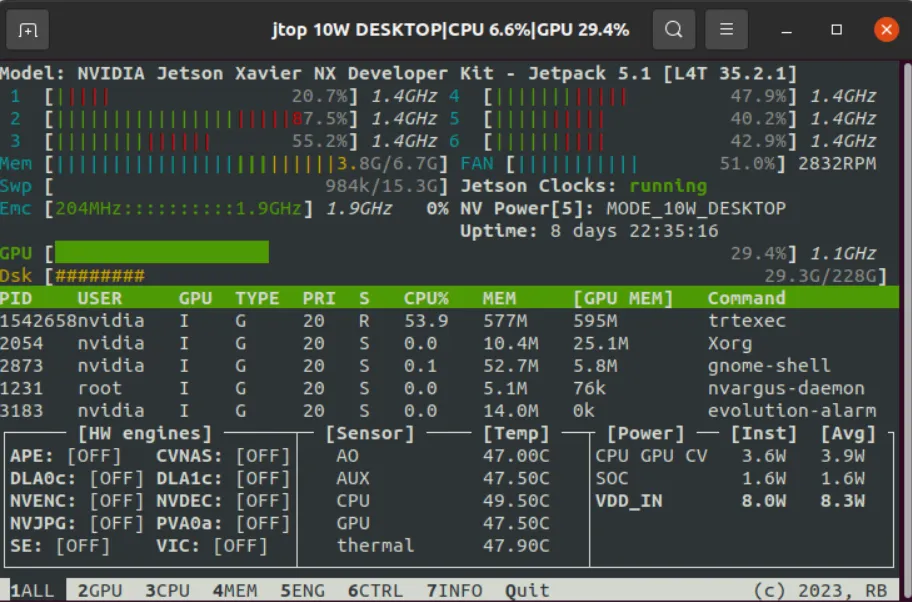
jetson_stats是一個強大的工具包,用於監控和控制NVIDIA Jetson系列(包括Orin, Xavier, Nano, TX等)開發板。JTOP是該工具包中的一個核心組件,提供了一個直觀的終端介面來顯示和分析Jetson開發板的硬體狀態,如CPU、GPU、記憶體等。以下是一個基於jetson_stats庫安裝JTOP的詳細教程:
前提條件
- 確保你的Jetson開發板已經安裝了NVIDIA JetPack,並且網路連接正常。
- 確保你的Python環境已經設定好,並且
pip工具可用。
安裝步驟
- 打開終端:
首先,在你的Jetson開發板上打開終端。 - 安裝pip(如果尚未安裝):
通常,JetPack安裝中會包含pip。但如果沒有,你可以通過以下命令安裝pip(以Ubuntu為例):
sudo apt updatesudo apt install python3-pip- 安裝jetson-stats:
正常情況下,你應該可以直接使用 pip 直接安裝 jetson-stats
pip3 install jetson-stats但如果以上命令沒有成功安裝,那麼你需要從源碼編譯
git clone https://github.com/rbonghi/jetson_stats.gitcd jetson_statspython3 setup.py install- 驗證安裝:
安裝完成後,你可以通過運行 jtop 命令來驗證JTOP是否已正確安裝。如果一切正常,你將看到一個終端介面,展示了Jetson開發板的硬體狀態。
jtop- 使用JTOP:
一旦JTOP啟動,你可以通過介面上的信息來監控你的Jetson開發板。JTOP提供了豐富的信息,包括CPU、GPU的使用率、記憶體使用情況、風扇速度等。 - 退出JTOP:
要退出JTOP,你可以簡單地按Ctrl+C,或者你可以根據工具下方的指導按q鍵。
注意事項
- 確保你的使用者具有運行jtop所需的權限。通常,jetson-stats不需要超級使用者權限,但如果你遇到權限問題,請檢查你的使用者權限或嘗試使用sudo(儘管通常不推薦這樣做)。
- 如果你在Docker容器中運行Jetson開發板,請確保按照jetson_stats的Docker文件進行配置。
以上就是基於jetson_stats庫安裝JTOP的詳細教程。希望這能幫助你成功安裝並開始使用JTOP來監控你的Jetson開發板。