多數人習慣直接將圖片與 PDF 貼給 agent,同時抱怨用量不夠,但實際做的事情並不多。用量大半耗在讀這些文件上,讀出來的內容還常走樣。本篇說明這些文件為何讀不準,以及如何將資料與文件換成 LLM 讀得準的純文字,即 CSV、TeX 原始碼與 Markdown。
上傳文件解析不準的原因
PDF、Word、Excel 都不是文字檔,上傳之後之所以能讀,並非 LLM 本身有此能力,而是平臺先做了轉換,抽出其中的文字,或逐頁轉成圖片,LLM 讀到的是轉換後的結果,而非原檔。這道轉換發生在 LLM 之前,使用者看不見,出錯之處多半在此。
PDF 記錄的是每個字在頁面上的位置,原本是為列印而設計,並不記錄哪些字屬於同一段、哪些數字屬於同一欄,電腦無法得知文件的結構。抽出文字時,雙欄的版面可能左右兩欄交錯,表格失去格線後只剩一串數字,公式的上下標、分數與求和符號則被壓平成一行,頁首、頁尾與註腳也混入正文之中。掃描出來的 PDF 連文字都沒有,只能當圖片處理。
Word 的情況稍好,段落與標題還在,但公式、表格、註解與追蹤修訂各有各的內部表示法,轉換時同樣可能遺失。
Excel 的問題則在於一張工作表並不等於一張資料表。合併儲存格、佔了兩三列的表頭、同一張表上並排的幾個區塊、以顏色標示的類別、公式與其計算結果之別,人一眼就看得出來,轉成文字後卻未必保留;一個活頁簿如果有多張工作表,哪一張被讀進去、是否全部被讀進去,也不易確認。
轉成圖片則是另一種代價,所佔的 token 遠多於文字,辨識的準確度又不如直接讀文字。
純文字優先的理由
純文字檔指以記事本開啟即可閱讀的檔案,內容只有文字,沒有版面資訊,.R 腳本即屬於此。本系列的立場是,凡交給 agent 讀的資料與文件,優先使用這一類格式,表格資料用 CSV 而非 Excel,文件用 Markdown 而非 Word,論文儘可能用 TeX 原始碼而非 PDF。
純文字讀得準。它不需轉換,檔案裡寫的是什麼,LLM 讀到的便是什麼;即使 LLM 仍有理解錯誤,至少可以排除檔案本身讀錯這一層。
純文字也省用量。同樣的內容,文字所佔的 token 遠少於圖片,context window 也因此撐得更久;且 agent 可以先搜尋檔案內的關鍵字,只讀取相關的段落,不必每次將整份文件讀入。
純文字的改動還可以逐行比對。「權限提示與 plan mode」一節提過,agent 修改檔案前會顯示改動前後的對照,此對照以行為單位,只有純文字檔才看得出改了哪幾行;如果改的是 Excel 或 Word,能看到的只有檔案被修改了。「提交的概念」一節的提交也是同理,純文字檔的每一次改動都可查看、可退回。
本篇轉檔的做法並不限於 coding agent,轉好的 CSV 與 Markdown 上傳至網頁對話,同樣比原檔讀得準、耗得少。
多模態輸入與文字優先
現今的 LLM 多為多模態(multimodal),除了文字也可讀進圖片,然而模型要理解圖片需要花費的 token 遠比文字更多。依 Anthropic 的文件,圖片是按尺寸計算 token 的,與內容多寡無關,一張 1920×1080 的全螢幕截圖在較新的模型上約為 2,700 個 token,而圖中如果只有三行錯誤訊息,以文字貼上不過數十個 token;圖片一經送出便留在對話裡,之後每一次來回都會重算一遍。
圖片也讀不準,LLM 從圖片辨識小字與密集的數字時,準確度不如直接讀文字。統計分析尤其如此,結果多半畫成圖,而圖是給人看的,散布圖上某一點的座標、長條的高度,LLM 只能估計,圖背後的數字才是精確的。因此要 agent 解讀結果時,交給它的應是原始數字,即係數表、摘要統計或畫圖所用的那份資料,存成 CSV 讓它自己讀;圖則留給使用者自己看。
因此原則是能用文字的便用文字。錯誤訊息應複製文字貼上,不要截圖;agent 自己執行 code 時出現的錯誤,它本來就讀得到,不必再貼。PDF、Excel 這類文件也是如此,需要反覆查閱的應先轉成文字格式再交給 agent,做法見本篇其後各節。
附圖時同樣要寫明問題所在與期望的結果,圖只是佐證;截圖只截相關的部分,不要整個螢幕。
附圖是 plot_trend.R 產生的圖。圖例蓋住了右上角的資料點,請把圖例移到圖的下方,其餘不變,改完重新輸出同一個檔名。Markdown 語法簡介
以 Word 撰寫時,內容與樣式須同時顧及,字體、字級、顏色、行距都要選定,自他處貼上一段文字,格式往往隨之走樣,標題的編號與縮排也時常錯亂,心力多花在調整版面,而非內容本身。
Markdown 是以幾個符號標示格式的純文字寫法,副檔名為 .md,以記事本即可開啟與編輯。它只標示相對的關係,哪些是標題、屬於哪一層、哪裡是重點、哪幾項並列,至於顯示成何種字體與顏色,交由開啟它的軟體決定,寫的人不必過問。因此凡以內容為主、只求看得出文章結構與重點的文字,如筆記、摘記、說明文件與草稿,都建議以 Markdown 撰寫;版面須精確控制的文件,如須依規定格式繳交的報告,則不適合。
Markdown 在 CS 領域是最通行的文件寫法,軟體的說明文件、專案的說明檔與技術筆記多以它寫成,因此 LLM 的訓練資料裡有大量的 Markdown,讀寫這種格式都很熟練。
網頁對話的回覆複製貼至 Word 時,偶爾可見一些井字號與星號,那便是 Markdown 的符號,網頁只是將其顯示為標題與粗體。常用的寫法不過數種,一個例子即可涵蓋:
# 一級標題
## 二級標題
一般的段落直接寫,段落之間空一行。這是 *斜體*,這是 **粗體**,這是[連結的文字](https://example.com)。
- 清單的一項- 清單的另一項
1. 有編號的清單2. 第二項
句子中的 code 以反引號包住,例如 `mean(x)`。成段的 code 則以三個反引號圍起,並於開頭註明語言:
```rx <- c(1, 2, 3)mean(x)```
句子中的公式夾在一對 $ 之間,例如 $\bar{x} = \frac{1}{n} \sum_{i=1}^{n} x_i$。獨立成行的公式則夾在兩對 $$ 之間:
$$\hat{\beta} = (X^\top X)^{-1} X^\top y$$
| 欄位 | 說明 ||---|---|| id | 編號 || income | 月收入 |
井字號的數目即標題的層級;表格以直線分隔欄位,第二列的橫線將表頭與內容分開。公式並非 Markdown 原有的語法,但 VS Code、Obsidian、GitHub 與網頁對話等大部分軟體都支援,寫法即 LaTeX 的公式語法,顯示時排成數學式;不支援的軟體則原樣顯示 $ 與其間的文字。這些語法不必記誦,文件多由 agent 撰寫,使用者只須讀得懂、能改幾個字。如果要看到排版後的樣子,VS Code 與 Obsidian 都可預覽,前者見遷移至 VS Code一篇,後者見本篇「以 Obsidian vault 作為專案」一節。
Markdown 在本系列會以下列身分出現:
| 用途 | 寫的人 | 讀的人 |
|---|---|---|
| 筆記 | 使用者,或由 agent 代筆 | 使用者與 agent |
| 規範檔 | 使用者與 agent | agent |
| skill | 多為他人寫好,直接安裝 | agent |
| 回覆 | agent | 使用者 |
筆記如依「其餘文件:轉寫為 Markdown」一節轉寫出來的文件、讀論文時的摘記、每次分析做了什麼決定,存於專案內,agent 讀得到,下一次對話可以直接引用,不必重新交代。規範檔與 skill 都是寫給 agent 讀的檔案,見規範檔與 skill一篇。LLM 的回覆也是以 Markdown 寫成,桌面 app 與網頁將其排版後顯示,因此可以要求 agent 將某一段回覆原樣存成 .md 檔,例如一份計畫或一段分析的說明,存下後即成為筆記,日後可再交回給 agent。
CSV 與 Excel 之別
CSV 是以逗號分隔欄位、一列資料佔一行的純文字檔,以記事本開啟,看到的就是資料本身:
id,gender,income1,F,320002,M,28500Excel 的 .xlsx 除了資料,還存有格式、公式、圖表與多張工作表,須以 Excel 或專門的套件才能讀取,例如 R 須另裝 readxl。CSV 則是幾乎所有主流語言都能方便讀寫的格式,R 與 Python 都內建讀寫 CSV 的函數,不需另裝套件,因此交給 agent 的表格資料應存成 CSV。
Excel 可以直接開啟 CSV,也可以直接存出,選擇「檔案」、「另存新檔」,在存檔類型的選單中選取「CSV UTF-8(逗號分隔)」即可,而非一般的「CSV(逗號分隔)」;後者在繁體中文的 Windows 上以 Big5 存檔,中文在別處讀入時可能變成亂碼。
CSV 只能容納一張規矩的表,即第一列是欄位名,其下每一列是一筆資料。Excel 檔如果不合此形,轉存之前有幾件事須先處理:
- 一個活頁簿有多張工作表。另存 CSV 只會存下目前開啟的那一張,其餘須逐一另存,每張一個檔案。
- 合併儲存格。轉存後只有左上角一格有值,其餘都是空的,須先取消合併並填滿。
- 表頭佔多列。例如第一列是大類、第二列是細項,須合併為單一列的欄位名。
- 表格上方的標題與說明文字、下方的合計列與備註,以及僅以顏色或粗體表示的資訊,CSV 都不保留或不該保留。
這些也可交由 agent 處理,由它寫一段 R code 讀取 .xlsx 並輸出整理後的 CSV,如此一來整理的步驟留有紀錄,原始檔更新時可以重做;但合併儲存格與多列表頭正是 agent 容易猜錯之處,輸出的 CSV 須與原檔對照幾列。
論文:直接取用 TeX 原始碼
論文的 PDF 是上述問題的集大成,雙欄、公式、表格、註腳俱全。但理工領域的論文多以 TeX 撰寫,PDF 是編譯出來的成品,作者手上原有一份純文字的原始碼,其中的公式是以文字寫成的,例如 \bar{x} = \frac{1}{n} \sum_{i=1}^{n} x_i,LLM 讀這一行不需任何辨識。
arXiv 上的論文多附有這份原始碼。於論文的摘要頁(網址為 arxiv.org/abs/ 加編號),右側 Access Paper 之下列有 View PDF 與 TeX Source,點選 TeX Source 即可下載。下載到的通常是一個壓縮檔,內含一至數個 .tex 檔、圖檔與參考文獻檔,詳見 arXiv 的官方說明。
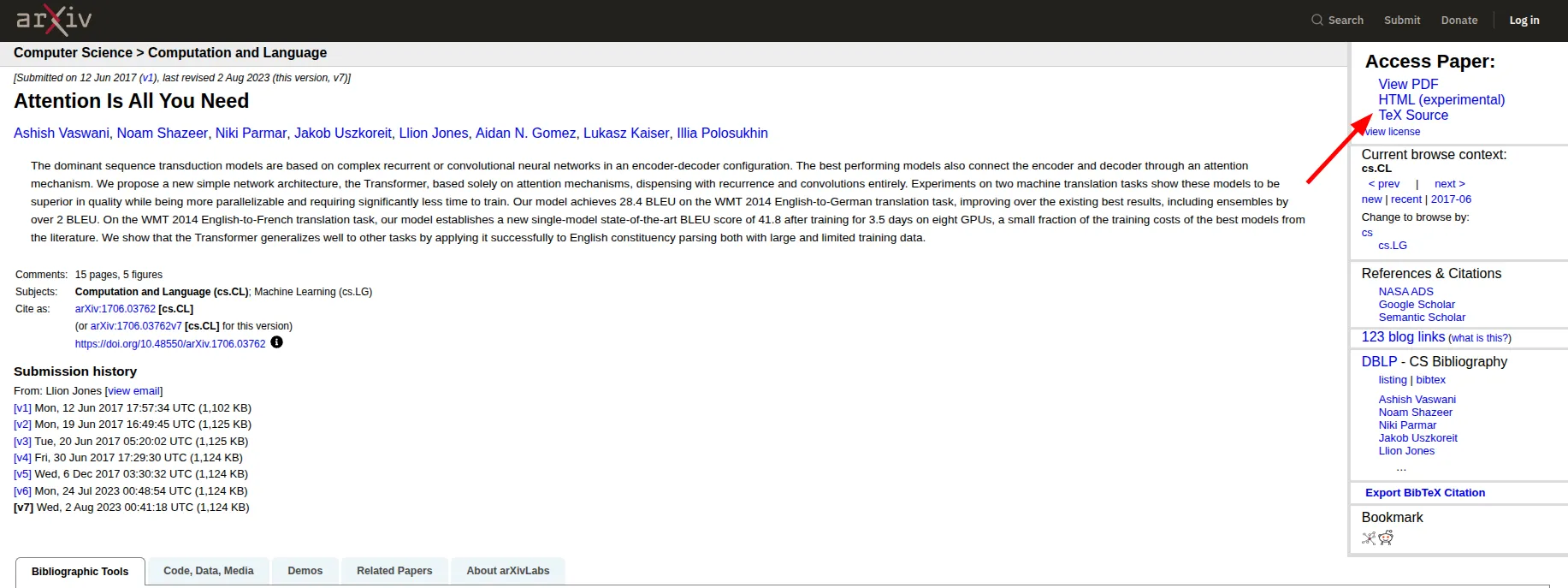
解壓不必自己動手,將下載的檔案放入專案後交代 agent 即可:
papers 資料夾裡有一個從 arXiv 下載的 TeX 原始碼壓縮檔。請解壓到 papers 底下以論文編號命名的資料夾,找出主要的 .tex 檔,然後依原文說明第 3 節的估計式是怎麼推導出來的。下載也可交給 agent。請 agent 代尋論文時,如果未交代,取回的多半是 PDF,因此須寫明 arXiv 上的論文優先下載 TeX 原始碼,沒有原始碼時才取 PDF:
請在 arXiv 上找 double machine learning 的原始論文。優先下載 TeX 原始碼(網址為 arxiv.org/src/ 加編號),解壓到 papers 底下以論文編號命名的資料夾;如果該篇沒有原始碼,才下載 PDF。這條交代每次都相同,可寫入規範檔,見「規範檔的作用與位置」一節。
並非每篇都有 TeX Source。作者如果只上傳 PDF,或以 Word 撰寫,摘要頁便沒有這個連結,下載到的也可能就是 PDF 本身。期刊網站上的論文則一律只有 PDF,此時可先以論文標題搜尋 arXiv,許多期刊論文另有預印本,內容與正式版大致相同;如果仍找不到,則依「其餘文件:轉寫為 Markdown」一節的做法處理。
其餘文件:轉寫為 Markdown
沒有原始碼的論文、講義、Word 寫成的規格文件、問卷與資料的欄位說明,都可交由 agent 轉寫為 Markdown,即「Markdown 語法簡介」一節介紹的純文字格式。轉寫本身仍須經過「上傳文件解析不準的原因」一節所述的解析,走樣的風險並未消失,差別在於只解析一次,其結果是一個可以開啟檢查、可以修正的檔案,此後所有的對話都讀這一份,不再反覆解析原檔,也不再反覆耗用 token。
指示可以這樣寫:
把 docs/原始文件 裡的「欄位說明.pdf」轉寫成 Markdown,存到 docs/欄位說明.md。表格用 Markdown 表格,公式用 LaTeX 語法,頁首頁尾與頁碼不要。看不清楚或沒把握的地方不要猜,標上「待確認」並註明頁碼。原檔不要改動。轉完須抽查。表格須挑幾列與原檔逐格對照,尤其是數字、小數點與正負號,以及欄位是否錯位。公式須看上下標、分數的分子分母與求和的範圍,LaTeX 語法初看不易讀,可請 agent 逐一說明每個公式對應原文的哪一式。此外須看有無整段遺漏,對照原檔的章節標題數一遍即可。「基本原理」一節提過 LLM 會編造,轉寫時也一樣,原檔模糊之處它可能補上一個看似合理的數字,因此指示中須要求標出沒把握之處。
篇幅長的文件應分章轉寫,每章一個檔案,日後只需讀取用得到的那一章。原檔仍須保留,以便日後核對。
以 Obsidian vault 作為專案(選讀)
Obsidian 是一款免費的筆記軟體,所有筆記都以 Markdown 檔存於使用者電腦上的一個資料夾,Obsidian 稱此資料夾為 vault。已在使用 Obsidian 的人,vault 本身就是一個裝滿 Markdown 的資料夾,符合「初次使用:讀取既有資料夾」一節對專案的定義,可以直接交給 agent,於 Code 分頁點選 Select folder 並選取 vault 所在的資料夾即可,不需匯出,也不需在 Obsidian 內安裝任何東西。
可以交代的事例如:
這個資料夾是我的 Obsidian vault。找出所有提到 bootstrap 的筆記,整理成一份摘要,存成新的筆記「bootstrap 整理.md」,每一點註明出自哪一篇筆記。不要修改既有的筆記。Agent 寫入的檔案會立即出現在 Obsidian 內,反過來也一樣,兩邊開的是同一批檔案。vault 內名為 .obsidian 的資料夾存放 Obsidian 自身的設定,不應讓 agent 改動;筆記如果多,也可只選取 vault 之下的某個子資料夾,以縮小 agent 看得到的範圍。
尚未使用 Obsidian 者不必為此安裝,以一般資料夾存放 .md 檔,效果相同。